

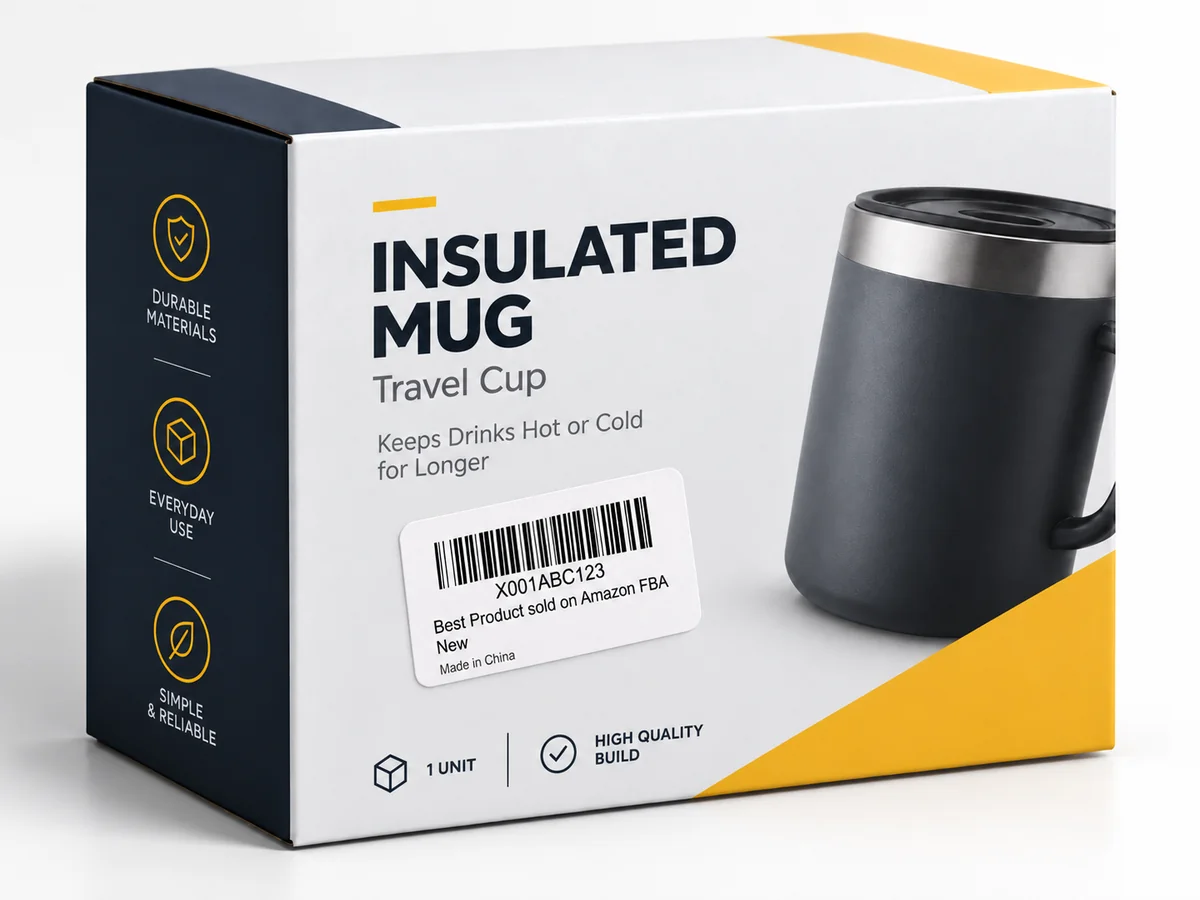
Was ist ein FNSKU-Etikett?
FNSKU steht für Fulfillment Network Stock Keeping Unit. Dabei handelt es sich um die Kennung, die Amazon für ein Angebot in seinem Fulfillment-Netzwerk verwendet. Wenn Ihr Lagerbestand Amazon-Barcodes verwendet, verknüpft FNSKU die Einheiten mit dem Lagerbestandsdatensatz Ihres Verkäufers, sodass dasselbe Katalogprodukt, das von verschiedenen Verkäufern verkauft wird, unterschieden werden kann.
Das Etikett ist die physische Version dieser Kennung: ein scannbarer Barcode, das lesbare FNSKU darunter, ein Produkttitel und der Zustand des Artikels. Amazon verwendet diese Daten beim Empfang, der Lagerung, der Kommissionierung und dem Versand von Lagerbeständen. Die oben abgebildete Box ist eine Illustration; Der Beispielcode ist keine Kennung, die Sie für Ihre Produkte wiederverwenden können. Die wichtigsten Etikettenfelder finden Sie im Produktetikettenbeispiel von Amazon.
Ein FNSKU ist keine Seriennummer für eine einzelne Einheit. Mehrere Einheiten desselben Angebots können denselben FNSKU tragen. Halten Sie Produktvarianten und -bedingungen getrennt: Eine ähnlich aussehende Schachtel reicht nicht aus, um festzustellen, dass ein Etikett darauf gehört.
FNSKU, ASIN, Verkäufer SKU und UPC: Was ist der Unterschied?
Diese Kennungen beantworten unterschiedliche Fragen. Überprüfen Sie vor dem Drucken, welches Feld Sie kopiert haben, anstatt davon auszugehen, dass ein Produktcode funktioniert.
| Identifikator | Was er identifiziert | Wie man ihn verwendet |
|---|---|---|
| FNSKU | Ein Angebot im Amazon-Versandnetzwerk. | Verwenden Sie den zugewiesenen Wert, wenn Ihr Lagerbestand ein Amazon-Barcode-Etikett erfordert. |
| ASIN | Ein Produkt im Amazon-Katalog. | Suchen Sie die Produktdetailseite. Ein ASIN allein erstellt nicht den erforderlichen Strichcode für das Geräteetikett. |
| Verkäufer-SKU | Eine Inventarreferenz in Ihrem Verkäuferkonto. | Organisieren Sie Ihre Angebote und Lagerbestände. Ersetzen Sie es nicht durch FNSKU. |
| UPC / EAN | Eine Produktkennung des Herstellers, normalerweise auf Einzelhandelsverpackungen aufgedruckt. | Verwenden Sie sie nur dann für die Sendungsverfolgung bei Versand durch Amazon, wenn Ihr Angebot für Hersteller-Barcodes geeignet und konfiguriert ist. |
Informationen zur Katalogunterscheidung finden Sie hier Amazons Erklärung zu ASINs. Ihr Seller Central-Bestandsdatensatz und Ihr Versand-Workflow sind die praktischen Quellen für die Entscheidung, welche Kennung gedruckt werden soll.
Wann benötigen Sie einen FNSKU-Aufkleber?
Sie benötigen ein Amazon-Barcode-Etikett, wenn Ihre FBA-Produkte Amazon-Barcodes verwenden müssen oder entsprechend konfiguriert sind. Ein UPC auf der Verkaufsverpackung macht ein zusätzliches Etikett nicht automatisch überflüssig.
Die Barcode-Änderung vom 31. März 2026
Für Lagerbestände, die am oder nach dem 31. März 2026 versendet werden, legt die Ankündigung von Amazon diese Anforderungen fest:
- Wiederverkäufer ohne die Verkaufsrolle Brand Representative in Brand Registry: Amazon-Barcode-Etiketten sind auch dann erforderlich, wenn die Produkte bereits Hersteller-Barcodes tragen.
- Markeninhaber mit dieser Rolle Brand Representative: Produkte mit Hersteller-Barcodes können diese Option nutzen, sofern sie dafür berechtigt sind.
- Produkte ohne Hersteller-Barcodes: Sowohl Markeninhaber als auch Wiederverkäufer benötigen Amazon-Barcode-Etiketten.
Amazon hat im Rahmen dieser Änderung auch die Vermischungspraktiken eingestellt. Lesen Sie die offizielle Ankündigung zur Barcode-Berechtigung und prüfen Sie die FAQ zur Auswahl und Kennzeichnung von Versand durch Amazon-Barcodes für Ihr Konto.
Wenn Ihr Angebot für die Hersteller-Barcode-Verfolgung geeignet ist und entsprechend eingerichtet ist, ist möglicherweise kein separater FNSKU-Aufkleber erforderlich. Bestätigen Sie die Eignung des Produkts und die Barcode-Einstellung in Seller Central, bevor Sie eine Charge vorbereiten. Die hier aufgeführten Richtliniendetails beziehen sich auf US-Versand durch Amazon; Überprüfen Sie die Anforderungen für Ihren Zielmarktplatz.
Sorgen Sie vor dem Versenden des Inventars für eine Etikettierung
Amazon bietet seit dem 1. Januar 2026 keine Versandvorbereitungs- und Artikelkennzeichnungsdienste mehr für den US-Store an. Vereinbaren Sie, dass Ihr eigenes Team, Ihr Lieferant oder Ihr Vorbereitungsdienstleister die erforderlichen Arbeiten vor dem eingehenden Versand erledigt. Die Änderung betrifft auch Lagerbestände, die über AWD, AGL, Amazon SEND und Supply Chain Portal in den Versand durch Amazon einfließen. Siehe Amazons Mitteilung zum US-Vorbereitungs- und Etikettierungsservice .
Suchen Sie Ihren FNSKU und erstellen Sie dann das Etikett
Beginnen Sie in Seller Central mit dem richtigen Marktplatz und FBA-Angebot. Suchen Sie das Produkt in Ihrem Lagerbestand, bestätigen Sie dessen Variation und Zustand und nutzen Sie die Option zum Drucken von Artikeletiketten, um das Etikett von Amazon zu erhalten. Behalten Sie diese Ausgabe als Referenz, wenn Sie Etiketten in einem anderen Tool vorbereiten. Amazon-Mitarbeiter beschreiben die Option zum Drucken von Artikeletiketten und die Auswirkung der Barcode-Einstellungen .
Wenn es sich bei der angezeigten Kennung um einen ASIN und nicht um den erwarteten FNSKU handelt, überprüfen Sie Ihre Barcode-Präferenz und die Konfiguration des Angebots. Erfinden Sie keinen Code mit X-Präfix und ändern Sie die Zeichen eines Barcodes nicht, damit er wie ein anderes Etikett aussieht.
- Kopieren Sie den zugewiesenen FNSKU. Überprüfen Sie jedes Zeichen anhand des Seller Central-Labels, um das genaue Angebot zu erhalten.
- Öffnen Sie das Etikettentool Ship Toolkit FNSKU . Geben Sie FNSKU, Produktmodell, Titel, Herkunft und Zustand ein. Ersetzen Sie alle Beispielwerte durch Ihre tatsächlichen Produktdetails.
- Wählen Sie die tatsächliche Etikettengröße. Stimmen Sie die PDF-Abmessungen auf die Etiketten im Drucker ab.
- Erstellen, überprüfen und herunterladen. Vergleichen Sie den lesbaren Code und die Produktdetails mit der Amazon-Referenz, drucken Sie dann ein Etikett aus und scannen Sie es, bevor Sie den Stapel drucken.
Ship Toolkit formatiert eine vorhandene Kennung in ein druckbares Etikett. Es wird weder ein FNSKU zugewiesen, noch eine Verbindung zu Ihrem Amazon-Konto hergestellt oder bestätigt, dass ein Code zu Ihrem Produkt gehört. Eine erfolgreiche Vorschau ist kein Ersatz für die Überprüfung der Quelldaten.
Etikettengröße, Druck und Platzierung
Wählen Sie Material mit Platz für das gesamte Etikett
Ein 2,25 × 1,25 Zoll großes Etikett ist eine praktische Option für Thermoetiketten und die Standardeinstellung in Ship Toolkit. Es handelt sich nicht um die einheitliche, verbindliche Größe von Amazon. Die von Amazon veröffentlichten Leitlinien beschreiben Etiketten mit einer Höhe von 1–2 Zoll und einer Breite von 2–3 Zoll. Wählen Sie Abmessungen, die Platz für den Barcode, lesbaren Code, Titel, Zustand und Freiraum um die Balken lassen. Siehe Etikettengrößen- und Druckspezifikationen von Amazon .
Das Tool bietet verschiedene Abmessungen für unterschiedliche Arbeitsabläufe. Ein Format im Menü bedeutet nicht, dass Amazon es für jedes Produkt akzeptiert. Prüfen Sie die aktuellen Versandanforderungen, bevor Sie kleinere oder größere Etiketten wählen.
Drucken Sie einen sauberen Barcode in der vorgesehenen Größe
Drucken Sie schwarz auf weißem, nicht reflektierendem Klebeetikettenmaterial. Amazon empfiehlt einen Laserdrucker mit 300 DPI für beste Ergebnisse. Bei einem Thermodrucker muss der Ausdruck scharf und gut scanbar sein. Beachten Sie dazu Amazons Anforderungen an Etikettenpapier und Druck.
Drucken Sie in Tatsächlicher Größe oder mit 100 % und deaktivieren Sie die Seitenanpassung. Bei Etikettenbögen müssen Vorlage und Papierformat genau passen: Ein üblicher US-Letter-Bogen mit 30 Etiketten enthält Etiketten im Format 1 × 2⅝ Zoll, ist aber nicht mit einer Thermodruck-PDF für ein einzelnes Etikett austauschbar. Auch Amazons Anleitung zum Drucken von Produktetiketten verlangt den Druck ohne Skalierung.
Überprüfen Sie vor dem vollständigen Durchlauf, ob abgeschnittener Text, blasse Balken, Flecken und fehlender Leerraum vorhanden sind. Scannen Sie den Testdruck und vergleichen Sie den dekodierten Wert mit Ihrem zugewiesenen FNSKU. Das erfolgreiche Scannen bestätigt die Lesbarkeit und nicht, dass der Code zu dem Produkt gehört, das Sie vor sich haben.
Platzieren Sie es auf der verkaufsfähigen Einheit
Bringen Sie das Etikett auf einer flachen, glatten Fläche an, nicht an Ecken, Nähten oder Rundungen. Decken Sie bei Einheiten mit Amazon-Barcodes andere UPC-, EAN- oder ISBN-Barcodes ab, damit kein falscher Code gescannt wird. Ist eine Schutzverpackung erforderlich, muss der vorgesehene Barcode außen sichtbar und zugänglich sein. Decken Sie keine Transparency-Authentifizierungscodes ab. Diese Regeln erläutert Amazons Anleitung zur Barcode-Etikettierung.
Das Geräteetikett identifiziert das Produkt in der Lieferung. Es ersetzt nicht ein FBA-Box-ID-Etikett oder ein Versandetikett des Spediteurs auf dem Umkarton.
Andere Barcodes, die Sie möglicherweise sehen
Präfixe sind Hinweise, keine Kennzeichnungsregel
Viele bekannte ASINs beginnen mit B0 , während Amazon-Barcodeetiketten oft ein FNSKU zeigen, das mit X00 beginnt. Diese Muster können Ihnen dabei helfen, einen Code zu erkennen, sie beweisen jedoch nicht die Berechtigung, die Eigentümerschaft des Verkäufers oder die korrekte Barcode-Einstellung. Verwenden Sie die vollständige Kennung von Seller Central; Schließen Sie den Status eines Produkts nicht aus Präfixen wie X005 oder X006 ab.
LPN-Aufkleber und App-Scans
Auf zurückgegebenen oder bearbeiteten Lagerbeständen stoßen Sie möglicherweise auf LPN-Aufkleber. Behandeln Sie sie als separate Bearbeitungskennungen und nicht als Quelle für die Erstellung eines neuen FNSKU-Labels. Wenn ein zusätzlicher Aufkleber die Produktinformationen verdeckt oder Sie nicht sicher sind, zu welchem Angebot ein zurückgegebenes Gerät gehört, überprüfen Sie dessen Aufzeichnungen, bevor Sie es neu etikettieren.
Ein Barcode-Scan in einer Shopping-App kann je nach App und Code eine Produktliste öffnen. Dieses Verhalten ist keine zuverlässige Überprüfung der FBA-Berechtigung oder des Verkäufers, der Eigentümer des Lagerbestands ist. Vergleichen Sie zur Versandvorbereitung das Gerät mit dem Angebot und dem Etikett in Seller Central.
Bevor Sie versenden
- Bestätigen Sie den Marktplatz, das genaue Angebot, die Variante, den Zustand und den erforderlichen Barcode-Typ.
- Kopieren Sie den zugewiesenen FNSKU und ersetzen Sie jeden Beispielwert im Etikettenformular.
- Passen Sie die PDF-Abmessungen an Ihr Etikettenmaterial an und drucken Sie mit 100 %.
- Scannen Sie ein Testetikett und vergleichen Sie seinen Wert mit der Seller Central-Referenz.
- Ordnen Sie jedes Etikett der richtigen Einheit zu, halten Sie es zugänglich und decken Sie andere Produkt-Barcodes ab, wenn dies erforderlich ist.
- Vollständige Produktvorbereitung und separate Karton- und Trägeretikettierung vor dem Versand.
Ist Ihre FNSKU bereit?
Geben Sie Ihre Produktdetails ein, wählen Sie eine Etikettengröße und laden Sie ein druckbares PDF in Ihrem Browser herunter.
Erstellen Sie ein FNSKU-Label