

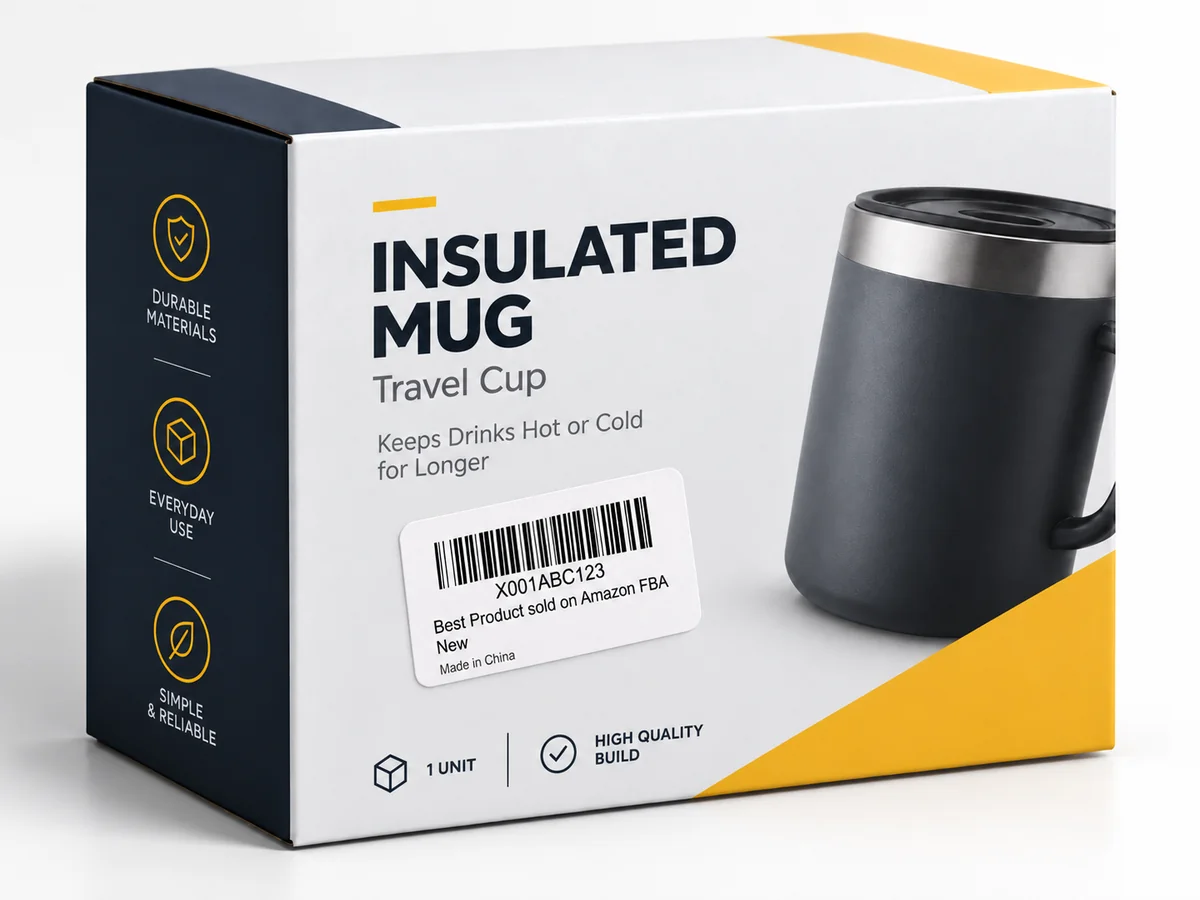
Apa yang dimaksud dengan Label FNSKU?
FNSKU adalah singkatan dari Fulfillment Network Stock Keeping Unit. Ini adalah pengidentifikasi yang digunakan Amazon untuk penawaran di jaringan pemenuhannya. Saat inventaris Anda menggunakan kode batang Amazon, FNSKU menghubungkan unit ke catatan inventaris penjual Anda, sehingga produk katalog yang sama yang dijual oleh penjual berbeda dapat dibedakan.
Label adalah versi fisik dari pengidentifikasi tersebut: kode batang yang dapat dipindai, FNSKU yang dapat dibaca di bawahnya, judul produk, dan kondisi item. Amazon menggunakan detail ini saat menerima, menyimpan, mengambil, dan mengirimkan inventaris. Kotak yang digambarkan di atas adalah sebuah ilustrasi; kode sampelnya bukan merupakan pengenal untuk digunakan kembali pada produk Anda. Lihat Contoh label produk Amazon untuk kolom label inti.
FNSKU bukan nomor seri untuk satu unit individual. Beberapa unit dari penawaran yang sama dapat membawa FNSKU yang sama. Pisahkan variasi dan ketentuan produk: kotak yang tampak serupa tidak cukup untuk membuktikan bahwa ada label yang termasuk di dalamnya.
FNSKU, ASIN, penjual SKU, dan UPC: apa bedanya?
Pengidentifikasi ini menjawab pertanyaan yang berbeda. Sebelum mencetak, periksa bidang mana yang Anda salin daripada berasumsi bahwa kode produk apa pun akan berfungsi.
| Pengidentifikasi | Apa yang diidentifikasi | Cara menggunakannya |
|---|---|---|
| FNSKU | Penawaran di jaringan pemenuhan Amazon. | Gunakan nilai yang ditetapkan saat inventaris Anda memerlukan kode batang Amazon label. |
| ASIN | Produk di katalog Amazon. | Temukan halaman detail produk. ASIN saja tidak membentuk kode batang label unit yang diperlukan. |
| SKU penjual | Referensi inventaris dalam akun penjual Anda. | Atur penawaran dan stok Anda. Jangan menggantinya dengan FNSKU. |
| UPC / EAN | Pengidentifikasi produk produsen, biasanya dicetak pada kemasan ritel. | Gunakan untuk pelacakan FBA hanya jika penawaran Anda memenuhi syarat dan dikonfigurasi untuk kode batang produsen. |
Untuk perbedaan katalog, baca penjelasan Amazon tentang ASIN. Catatan inventaris Seller Central dan alur kerja pengiriman Anda adalah sumber praktis untuk memutuskan pengenal mana yang akan dicetak.
Kapan Anda memerlukan stiker FNSKU?
Label kode batang Amazon diperlukan jika produk FBA Anda diwajibkan menggunakan kode batang Amazon atau telah dikonfigurasi untuk menggunakannya. Adanya UPC pada kemasan ritel tidak otomatis membuat label tambahan tidak diperlukan.
Perubahan kode batang pada tanggal 31 Maret 2026
Untuk inventaris yang dikirimkan pada atau setelah tanggal 31 Maret 2026, pengumuman Amazon menetapkan persyaratan berikut:
- Penjual kembali tanpa peran penjualan Brand Representative di Brand Registry: wajib menggunakan label kode batang Amazon meskipun produk sudah memiliki kode batang produsen.
- Pemilik merek dengan peran Brand Representative tersebut: produk dengan kode batang produsen dapat menggunakan opsi tersebut jika memenuhi persyaratan.
- Produk tanpa kode batang produsen: pemilik merek maupun penjual kembali wajib menggunakan label kode batang Amazon.
Amazon juga mengakhiri praktik percampuran dalam perubahan ini. Baca pengumuman kelayakan kode batang resmi dan periksa FAQ pilihan kode batang dan pelabelan FBA untuk akun Anda.
Jika penawaran Anda memenuhi syarat untuk pelacakan barcode pabrikan dan diatur seperti itu, stiker FNSKU terpisah mungkin tidak diperlukan. Konfirmasikan kelayakan produk dan pengaturan kode batang di Seller Central sebelum menyiapkan batch. Rincian kebijakan di sini berkaitan dengan FBA AS; periksa persyaratan pasar tujuan Anda.
Atur pelabelan sebelum mengirim inventaris
Amazon berhenti menawarkan layanan persiapan FBA dan pelabelan item untuk toko AS pada 1 Januari 2026. Atur tim, pemasok, atau penyedia persiapan Anda sendiri untuk menyelesaikan pekerjaan yang diperlukan sebelum pengiriman masuk. Perubahan tersebut juga mencakup inventaris yang mengalir ke FBA melalui AWD, AGL, Amazon SEND, dan Supply Chain Portal. Lihat Pemberitahuan layanan persiapan dan pelabelan Amazon di AS.
Temukan FNSKU Anda, lalu buat labelnya
Mulai dari Seller Central dengan pasar dan penawaran FBA yang benar. Temukan produk di inventaris Anda, konfirmasikan variasi dan kondisinya, dan gunakan opsi pencetakan label item untuk mendapatkan label Amazon. Simpan keluaran tersebut sebagai referensi Anda saat menyiapkan label di alat lain. Staf Amazon menjelaskan Opsi mencetak label item dan efek pengaturan kode batang.
Jika pengidentifikasi yang ditampilkan adalah ASIN daripada FNSKU yang Anda harapkan, periksa preferensi kode batang Anda dan konfigurasi penawaran. Jangan membuat kode dengan awalan X atau mengubah karakter kode batang agar terlihat seperti label lain.
- Salin FNSKU yang ditetapkan. Centang setiap karakter pada label Seller Central untuk penawaran yang tepat.
- Buka Alat label Ship Toolkit FNSKU. Masukkan FNSKU, model produk, judul, asal, dan ketentuan. Ganti semua nilai contoh dengan detail produk Anda yang sebenarnya.
- Pilih ukuran fisik label. Cocokkan dimensi PDF dengan label yang dimuat dalam printer.
- Buat, tinjau, dan unduh. Bandingkan kode yang dapat dibaca dan detail produk dengan referensi Amazon, lalu uji cetak dan pindai satu label sebelum mencetak batch.
Ship Toolkit memformat pengenal yang ada menjadi label yang dapat dicetak. Ini tidak menetapkan FNSKU, menghubungkan ke akun Amazon Anda, atau mengonfirmasi bahwa suatu kode adalah milik produk Anda. Pratinjau yang berhasil tidak bisa menggantikan verifikasi data sumber.
Ukuran label, pencetakan, dan penempatan
Pilih bahan label yang memuat seluruh isi label
Label berukuran 2,25 × 1,25 inci adalah opsi label termal praktis dan default di Ship Toolkit. Ini bukan satu-satunya ukuran wajib Amazon. Panduan yang diterbitkan Amazon menjelaskan label dengan tinggi 1–2 inci dan lebar 2–3 inci. Pilih dimensi yang memberikan ruang untuk kode batang, kode yang dapat dibaca, judul, kondisi, dan ruang kosong di sekitar batang. Lihat Ukuran label dan spesifikasi pencetakan Amazon.
Alat ini menyediakan beberapa ukuran untuk kebutuhan yang berbeda. Ukuran yang muncul dalam menu tidak berarti Amazon menerimanya untuk semua produk. Periksa persyaratan pengiriman terbaru sebelum memilih label yang lebih kecil atau lebih besar.
Cetak kode batang bersih sesuai ukuran yang diinginkan
Gunakan pencetakan hitam pada stok perekat putih non-reflektif. Amazon merekomendasikan printer laser dengan kecepatan 300 DPI untuk hasil terbaik. Jika Anda menggunakan printer termal, pastikan keluarannya tetap tajam dan dapat dipindai; periksa panduan printer di kertas label Amazon dan persyaratan pencetakan.
Cetak pada Ukuran Sebenarnya atau 100% dan nonaktifkan penyesuaian ke halaman. Untuk label pada lembaran, cocokkan templat dan ukuran kertas secara tepat: lembar US Letter yang umum berisi 30 label berukuran 1 × 2⅝ inci, tetapi tidak dapat dipertukarkan dengan PDF termal untuk satu label. Panduan pencetakan label produk Amazon juga mengharuskan pencetakan tanpa perubahan skala.
Sebelum proses penuh, periksa teks yang terpotong, garis samar, noda, dan spasi yang hilang. Pindai tes cetak dan bandingkan nilai yang didekodekan dengan FNSKU yang Anda tetapkan. Pemindaian berhasil memastikan keterbacaan, bukan bahwa kode tersebut milik produk di depan Anda.
Letakkan pada unit yang dapat dijual
Tempelkan label pada permukaan yang rata dan halus, jauh dari sudut, sambungan, dan lengkungan. Pada unit yang menggunakan kode batang Amazon, tutupi kode UPC, EAN, atau ISBN lainnya agar kode yang salah tidak terpindai. Jika kemasan pelindung diperlukan, pastikan kode batang yang dimaksud terlihat dan dapat dipindai dari luar. Jangan tutupi kode autentikasi Transparency. Aturan ini dijelaskan dalam panduan pelabelan kode batang Amazon.
Label unit mengidentifikasi produk di dalam kiriman. Kode ini tidak menggantikan label ID kotak FBA atau label pengiriman kurir pada karton luar.
Barcode lain yang mungkin Anda lihat
Awalan adalah petunjuk, bukan aturan pelabelan
Banyak ASIN yang familiar dimulai dengan B0, sedangkan label kode batang Amazon sering kali menampilkan FNSKU yang diawali dengan X00. Pola ini dapat membantu Anda mengenali kode, namun tidak membuktikan kelayakan, kepemilikan penjual, atau pengaturan kode batang yang benar. Gunakan pengenal lengkap dari Seller Central; jangan menyimpulkan status produk dari awalan seperti X005 atau X006.
Stiker LPN dan pemindaian aplikasi
Anda mungkin menemukan stiker LPN pada inventaris yang dikembalikan atau diproses. Perlakukan mereka sebagai pengidentifikasi penanganan terpisah, bukan sebagai sumber untuk membuat label FNSKU baru. Jika stiker tambahan mengaburkan informasi produk atau Anda tidak yakin penawaran mana yang dimiliki unit yang dikembalikan, verifikasi catatannya sebelum memberi label ulang.
Pemindaian kode batang di aplikasi belanja dapat membuka daftar produk, bergantung pada aplikasi dan kodenya. Perilaku tersebut bukan merupakan pemeriksaan yang dapat diandalkan untuk mengetahui kelayakan FBA atau penjual mana yang memiliki inventaris. Untuk persiapan pengiriman, bandingkan unit dengan penawaran dan label yang ditunjukkan pada Seller Central.
Sebelum Anda mengirim
- Konfirmasi pasar, penawaran persis, variasi, kondisi, dan jenis kode batang yang diperlukan.
- Salin FNSKU yang ditetapkan dan ganti setiap nilai sampel dalam formulir label.
- Cocokkan dimensi PDF dengan stok label Anda dan cetak pada kecepatan 100%.
- Pindai label pengujian dan bandingkan nilainya dengan referensi Seller Central.
- Pasangkan setiap label dengan unit yang benar, pastikan label dapat dipindai, dan tutupi kode batang produk lainnya jika diwajibkan.
- Selesaikan persiapan produk dan karton serta karton terpisah pelabelan operator sebelum pengiriman.
FNSKU Anda sudah siap?
Masukkan detail produk Anda, pilih ukuran label, dan unduh PDF yang dapat dicetak di browser Anda.
Buat Label FNSKU