
Contoh 1: Label 1 menjadi 2,25 × 1,25 inci
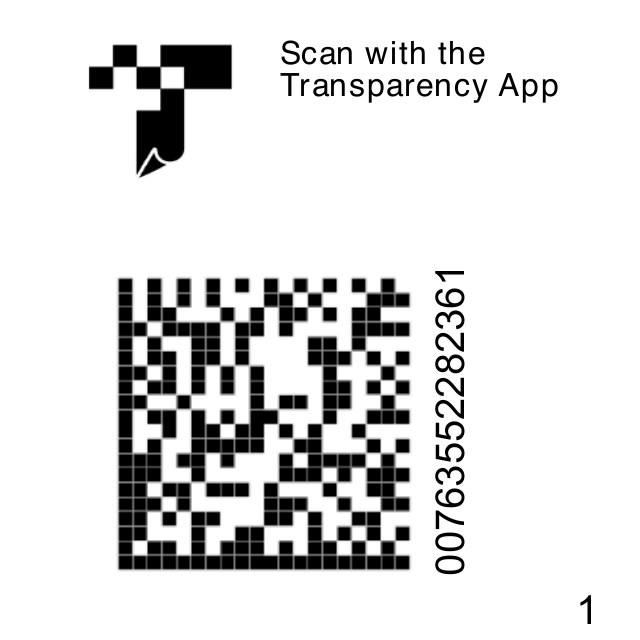
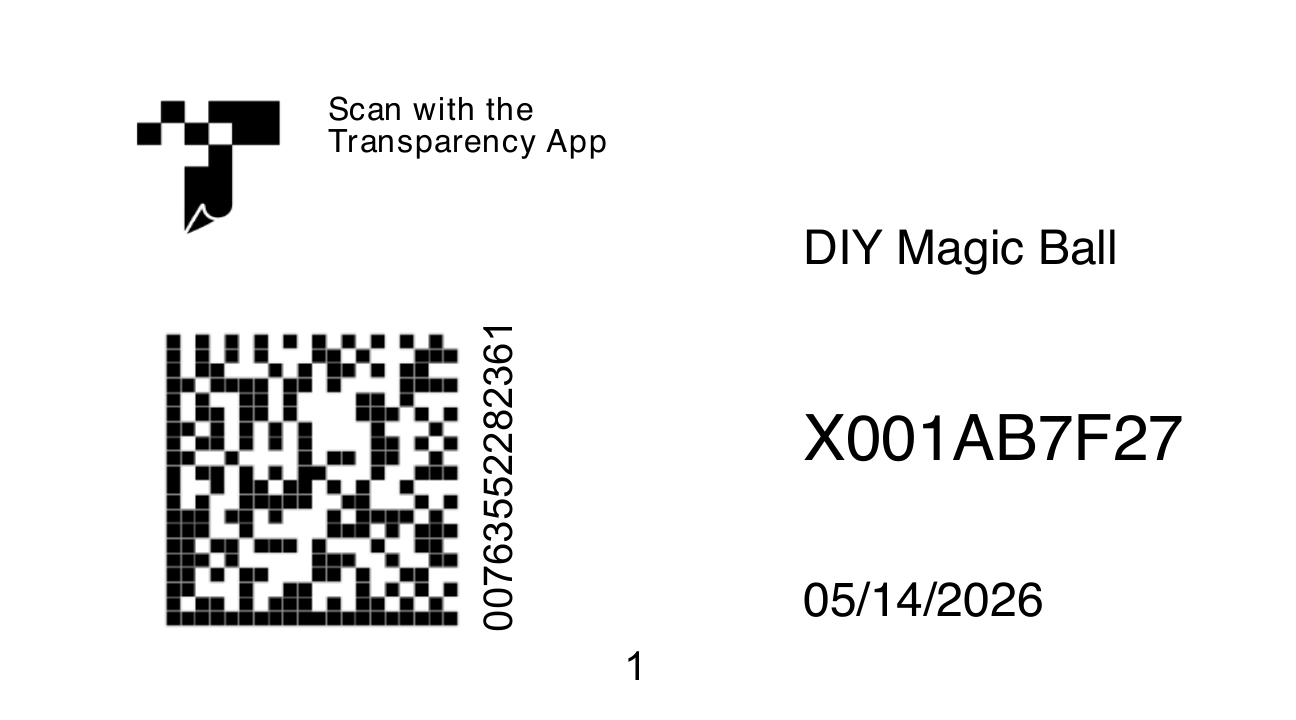
Pilih 2,25 × 1,25 inci atau ukuran lain yang sesuai dengan kertas label Anda. Tambahkan model, FNSKU, dan tanggal, lalu atur posisi dan ukurannya di pratinjau.

| File Label | Tipe | Halaman |
|---|---|---|
Sesuaikan ukuran halaman PDF dengan label yang sudah Anda gunakan, lalu tempatkan detail produk sesuai kebutuhan tim.
Pilih 2,25 × 1,25 inci atau ukuran lain yang sesuai dengan kertas label Anda. Tambahkan model, FNSKU, dan tanggal, lalu atur posisi dan ukurannya di pratinjau.
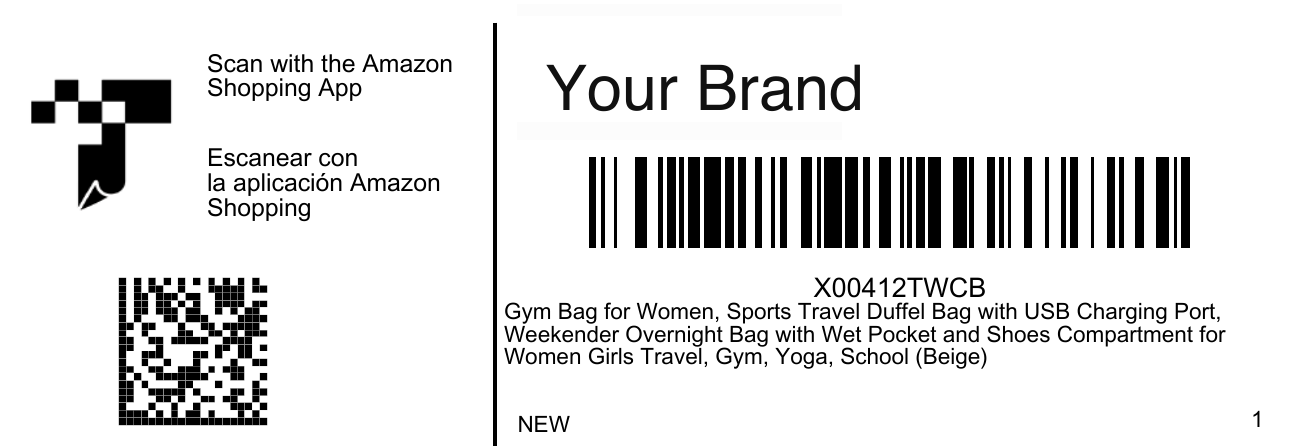
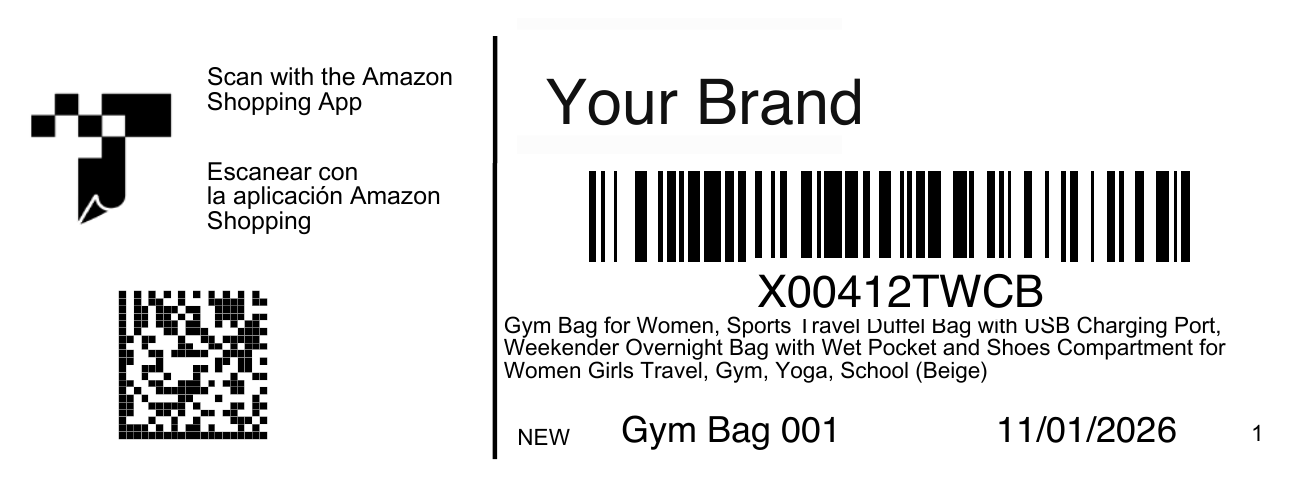
Ubah ukuran Label 4 menjadi 4,00 × 1,50 inci dan tambahkan model, FNSKU, serta tanggal label.
Label Amazon Transparency memiliki kode serial unik yang digunakan program Transparency Amazon untuk memverifikasi setiap unit produk dan membantu mencegah produk yang tidak sesuai atau palsu sampai ke pelanggan.
Tinjau halaman program Amazon Transparency untuk persyaratan terbaru.
Gunakan pengaturan produk, pengiriman, dan printer yang akurat untuk membuat label yang mudah diverifikasi sebelum ditempelkan ke produk atau karton.
Kumpulkan pengenal produk, detail karton, informasi tujuan, dan file sumber apa pun yang diperlukan oleh alat yang dipilih.
Masukkan detail dengan teliti atau unggah file yang didukung, lalu pilih ukuran hasil yang sesuai dengan stok label Anda.
Konfirmasi nama, SKU atau FNSKU, jumlah, alamat, kode batang, urutan label, dan ukuran halaman sebelum membuat file akhir.
Unduh hasilnya dan cetak satu uji pada Ukuran Aktual atau 100% sebelum membuat seluruh batch.
Area ini disediakan untuk panduan singkat yang menunjukkan cara memasukkan atau mengunggah data label, meninjau pratinjau, dan mengunduh file siap cetak.
Jawaban ini berlaku untuk alat label berbasis browser di Ship Toolkit.
Ya. Pilih dimensi hasil yang sesuai dengan stok label Anda, lalu cetak pada Ukuran Aktual atau 100% dan nonaktifkan penskalaan sesuai halaman.
Verifikasi nama produk, SKU atau FNSKU, jumlah, tujuan, nomor karton, keterbacaan kode batang, dan ukuran label sebelum menempelkannya.
Gunakan ukuran yang tercetak pada stok label Anda atau yang diwajibkan marketplace atau kurir. Dimensi halaman PDF harus sesuai dengan label fisik.
Pembuatan label dan pemrosesan PDF terjadi di browser Anda. Fitur opsional seperti validasi alamat dapat menghubungi layanan pihak ketiga; tinjau catatan privasi pada setiap alat.
Gunakan versi terbaru Chrome, Edge, Firefox, atau Safari. JavaScript harus diaktifkan, dan browser lama mungkin tidak mendukung semua fitur.
Amazon Transparency menggunakan kode unik untuk setiap unit terdaftar. Ubah ukuran label resmi tanpa menggunakan kembali kode satu unit pada unit lain. Amazon Transparency
1 inci sama dengan tepat 25.4 mm. Misalnya, 4 × 6 inci setara dengan 101.6 × 152.4 mm. NIST SP 811 · B.8
Dikembangkan dan dikelola oleh Ship Toolkit.