
範例 1:標籤 1 轉為 2.25 × 1.25 英吋
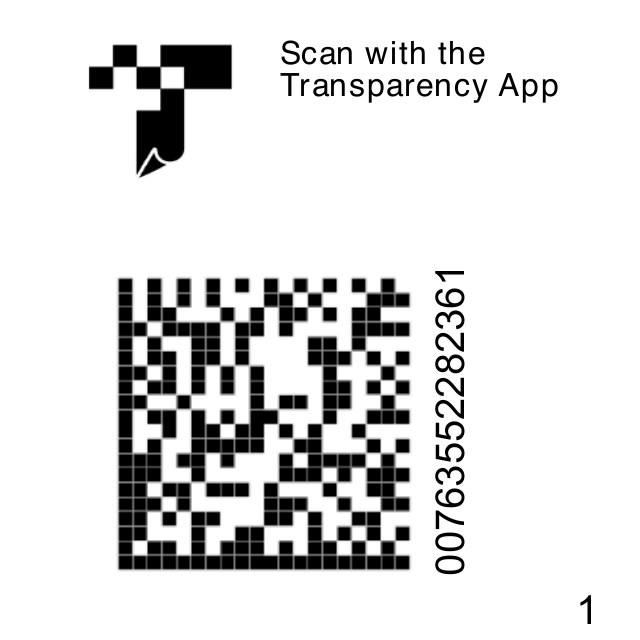
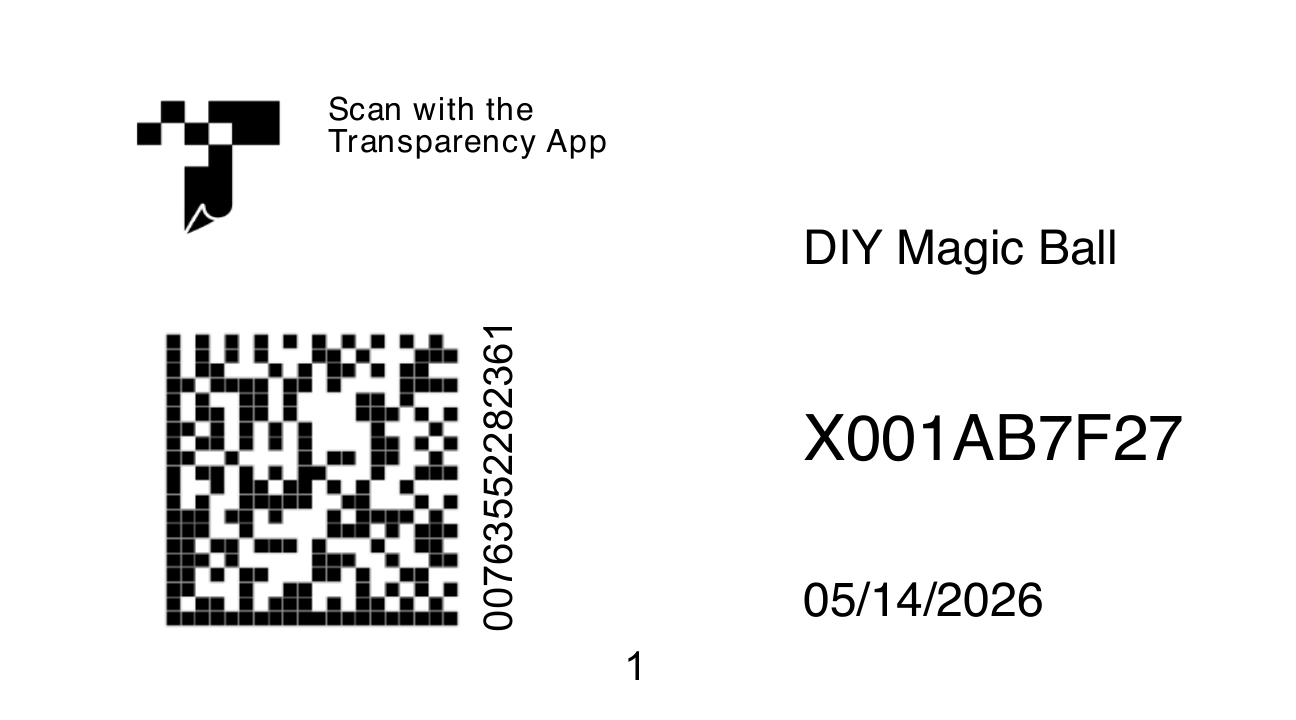
選擇 2.25 × 1.25 英吋或其他適合標籤紙的目標尺寸。新增型號、FNSKU 和日期,再於預覽中調整位置與字級。

| 標籤檔案 | 類型 | 頁面 |
|---|---|---|
將 PDF 頁面尺寸配合現有標籤紙,再將商品資訊放到團隊需要的位置。
選擇 2.25 × 1.25 英吋或其他適合標籤紙的目標尺寸。新增型號、FNSKU 和日期,再於預覽中調整位置與字級。
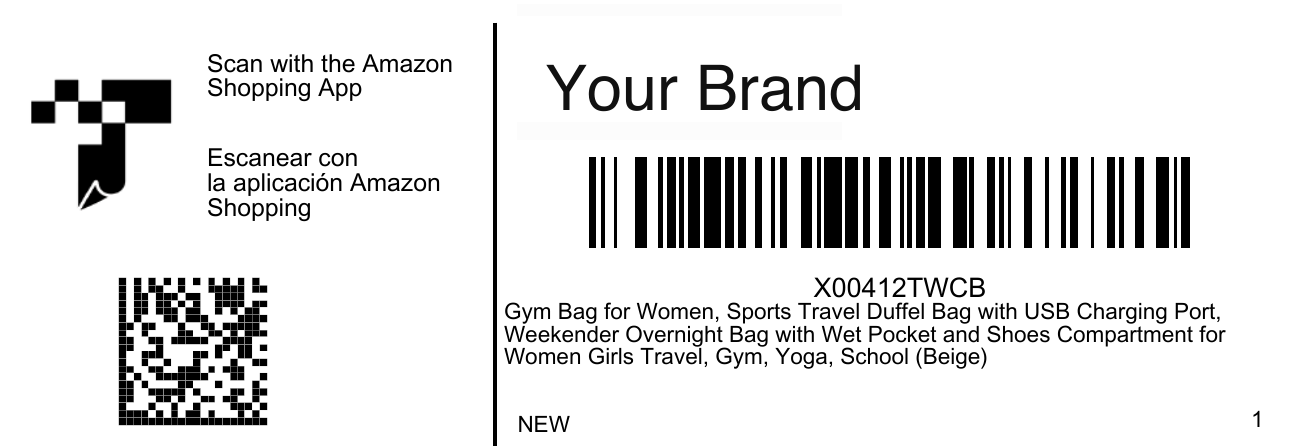
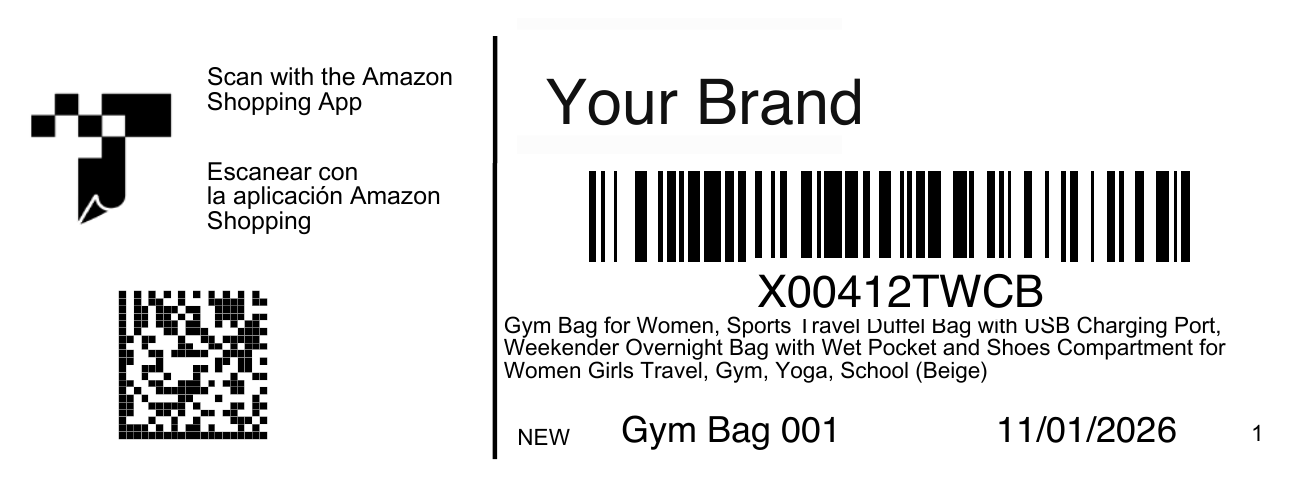
將標籤 4 調整為 4.00 × 1.50 英吋,並新增型號、FNSKU 和標籤日期。
亞馬遜 Transparency 標籤包含唯一的序列化代碼,Transparency 計畫使用這些代碼驗證單件商品,並協助防止錯誤商品或仿冒品送達顧客。
使用正確的商品、貨件資訊和印表機設定建立標籤,以便在貼到商品或箱子上之前輕鬆核對。
收集商品識別碼、箱子詳細資料、目的地資訊,以及所選工具需要的任何來源檔案。
仔細輸入資訊或上傳支援的檔案,然後選擇與標籤紙相符的輸出尺寸。
建立最終檔案前,請核對名稱、SKU 或 FNSKU、數量、地址、條碼、標籤順序和頁面尺寸。
下載結果,並在列印整批標籤前以實際大小或 100% 列印一張測試標籤。
此區域預留給簡短的操作指南,說明如何輸入或上傳標籤資料、檢查預覽,以及下載可直接列印的檔案。
這些回答適用於在瀏覽器中執行的 Ship Toolkit 標籤工具。
可以。請選擇與標籤紙相符的輸出尺寸,以實際大小或 100% 列印,並關閉「符合頁面」縮放。
貼標籤前,請檢查商品名稱、SKU 或 FNSKU、數量、目的地、箱號、條碼可讀性和標籤尺寸。
請使用標籤紙上標示的尺寸,或電商平台、承運商要求的尺寸。PDF 頁面尺寸應與實體標籤一致。
標籤生成和 PDF 處理在瀏覽器中進行。地址驗證等選用功能可能會連線第三方服務;請查看各工具的隱私說明。
請使用最新版本的 Chrome、Edge、Firefox 或 Safari。必須啟用 JavaScript,舊版瀏覽器可能不支援所有功能。
Amazon Transparency為每件已註冊商品使用唯一碼。請調整已授權標籤的尺寸,不要將一件商品的碼重複用於另一件。 Amazon Transparency
1英吋精確等於25.4毫米。例如,4 × 6英吋換算為101.6 × 152.4毫米。 NIST SP 811 · B.8
開發與維護 Ship Toolkit.