
示例 1:标签 1 转为 2.25 × 1.25 英寸
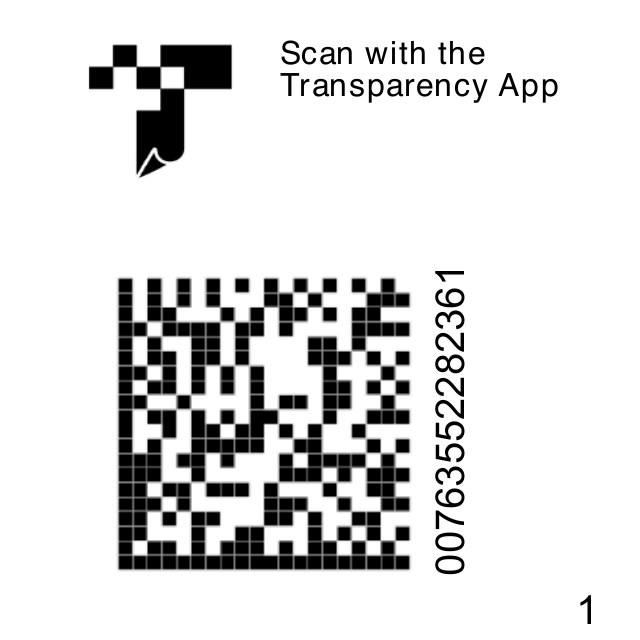
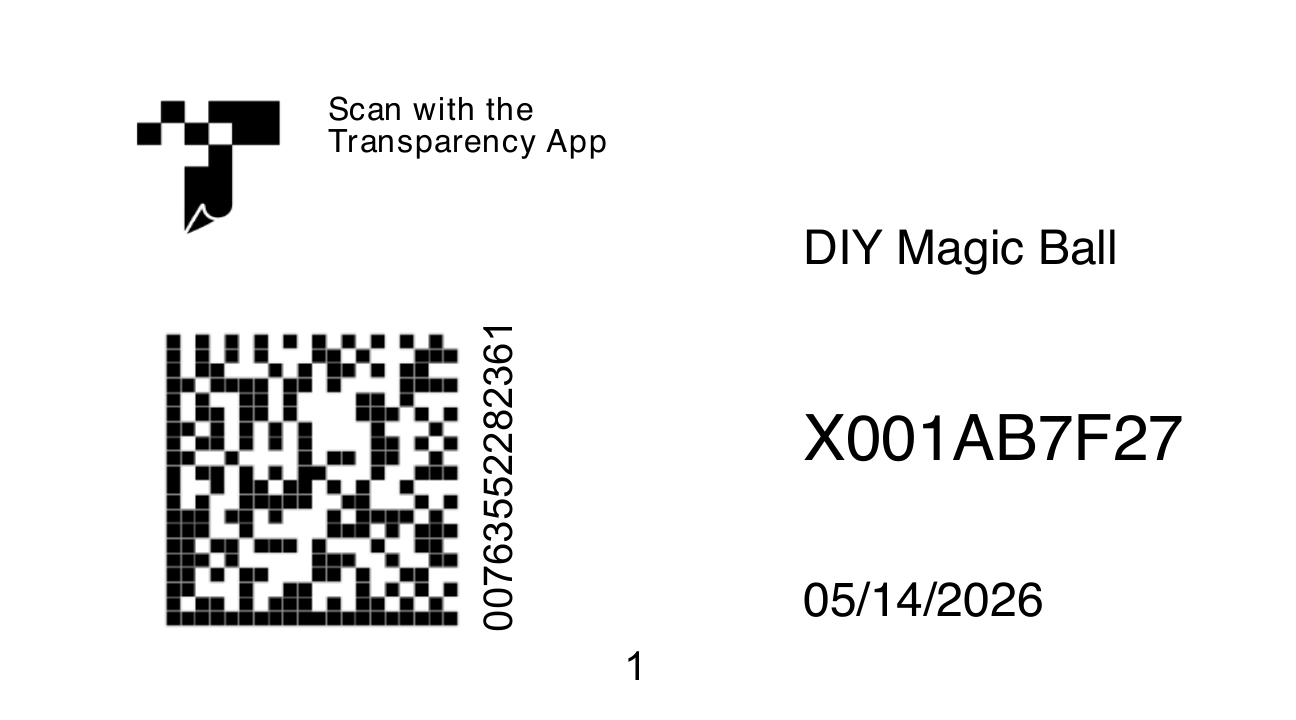
选择 2.25 × 1.25 英寸或其他适合标签纸的目标尺寸。添加型号、FNSKU 和日期,然后在预览中调整位置和字号。

| 标签文件 | 类型 | 页面 |
|---|---|---|
将 PDF 页面尺寸匹配到现有标签纸,再将商品信息放到团队需要的位置。
选择 2.25 × 1.25 英寸或其他适合标签纸的目标尺寸。添加型号、FNSKU 和日期,然后在预览中调整位置和字号。
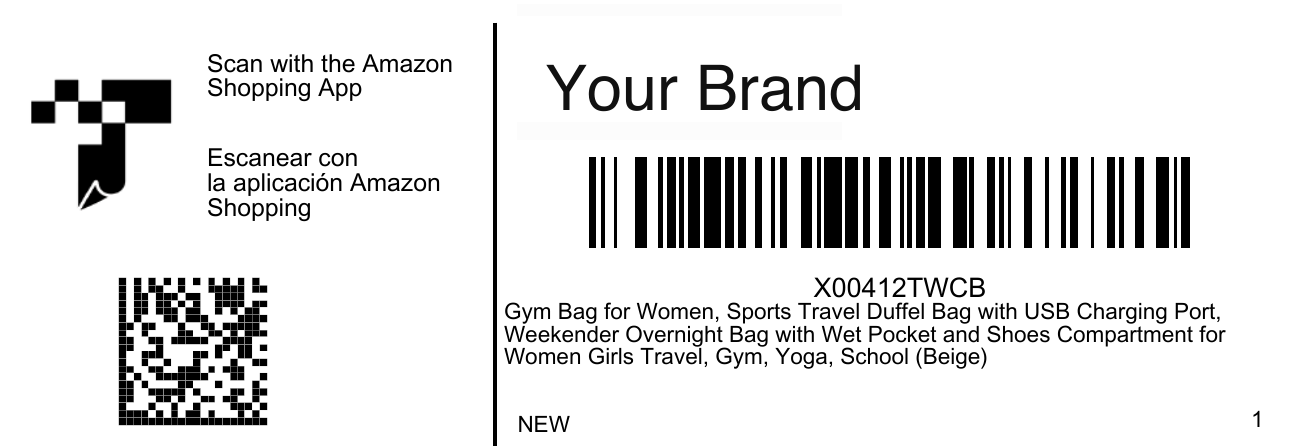
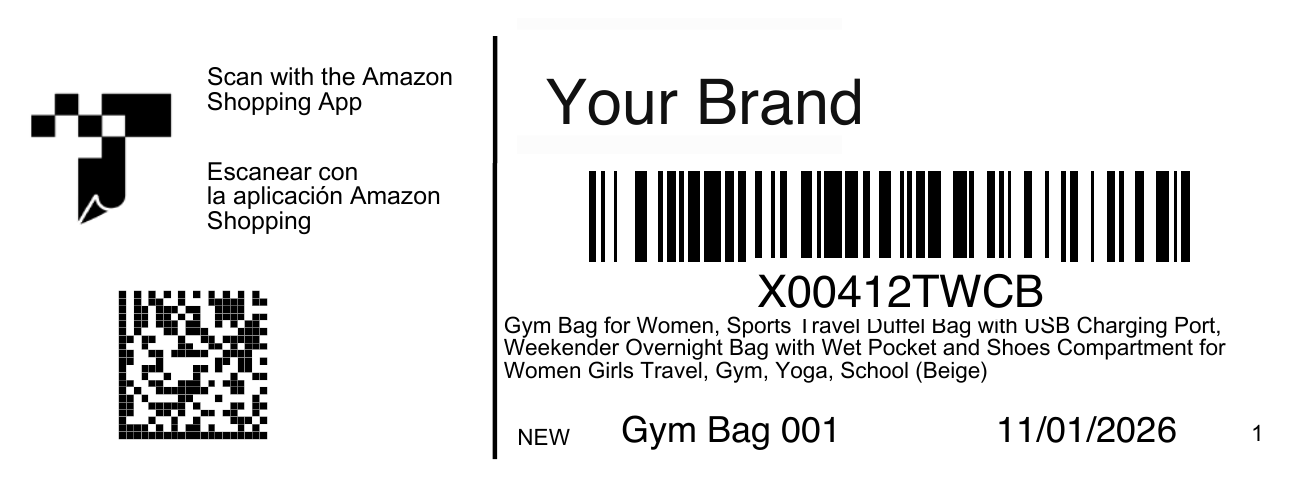
将标签 4 调整为 4.00 × 1.50 英寸,并添加型号、FNSKU 和标签日期。
亚马逊 Transparency 标签包含唯一的序列化代码,Transparency 计划使用这些代码验证单件产品,并帮助防止错误产品或假冒产品送达客户。
使用准确的产品、货件信息和打印机设置创建标签,以便在贴到产品或箱子上之前轻松核对。
收集产品标识、箱子详情、目的地信息,以及所选工具需要的任何源文件。
仔细输入信息或上传支持的文件,然后选择与标签纸相符的输出尺寸。
创建最终文件前,请核对名称、SKU 或 FNSKU、数量、地址、条码、标签顺序和页面尺寸。
下载结果,并在打印整批标签前按实际大小或 100% 打印一张测试标签。
此区域预留用于简短的操作指南,展示如何输入或上传标签数据、检查预览以及下载可直接打印的文件。
这些回答适用于在浏览器中运行的 Ship Toolkit 标签工具。
可以。请选择与标签纸相符的输出尺寸,按实际大小或 100% 打印,并关闭“适合页面”缩放。
贴标签前,请检查产品名称、SKU 或 FNSKU、数量、目的地、箱号、条码可读性和标签尺寸。
请使用标签纸上标明的尺寸,或电商平台、承运商要求的尺寸。PDF 页面尺寸应与实体标签一致。
标签生成和 PDF 处理在浏览器中进行。地址验证等可选功能可能会连接第三方服务;请查看各工具的隐私说明。
请使用最新版本的 Chrome、Edge、Firefox 或 Safari。必须启用 JavaScript,旧版浏览器可能不支持所有功能。
Amazon Transparency为每件已注册商品使用唯一码。请调整已授权标签的尺寸,不要将一件商品的码重复用于另一件。 Amazon Transparency
1英寸精确等于25.4毫米。例如,4 × 6英寸换算为101.6 × 152.4毫米。 NIST SP 811 · B.8
开发与维护 Ship Toolkit.