
Voorbeeld 1: Label 1 naar 2,25 × 1,25 inch
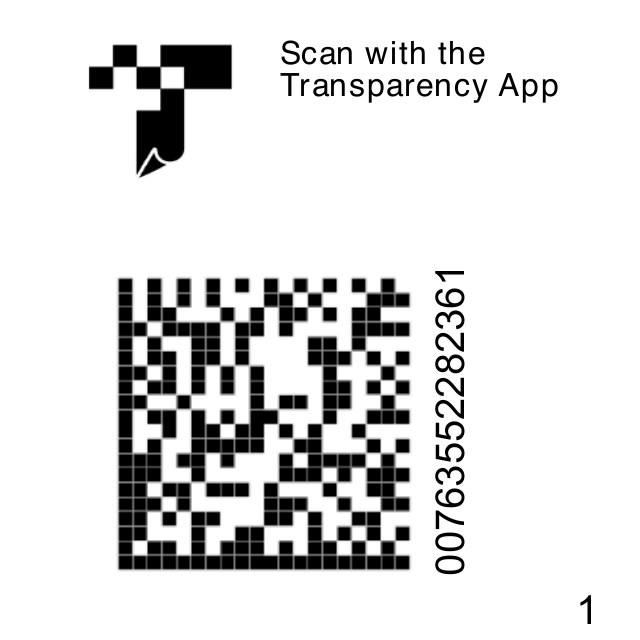
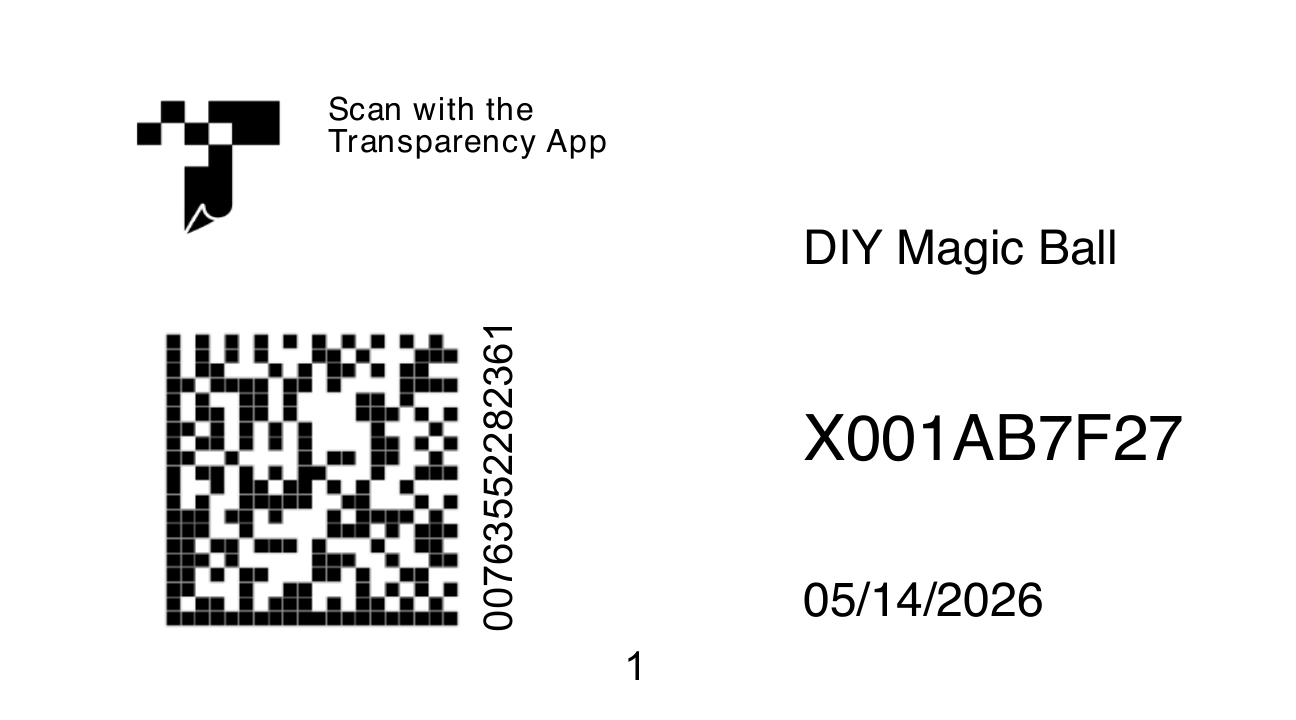
Kies 2,25 × 1,25 inch of een ander formaat dat bij uw etiketten past. Voeg model, FNSKU en datum toe en pas hun positie en grootte aan in het voorbeeld.

| Labelbestand | Type | Pagina's |
|---|---|---|
Stem het PDF-paginaformaat af op de etiketten die u al gebruikt en plaats productgegevens waar uw team ze nodig heeft.
Kies 2,25 × 1,25 inch of een ander formaat dat bij uw etiketten past. Voeg model, FNSKU en datum toe en pas hun positie en grootte aan in het voorbeeld.
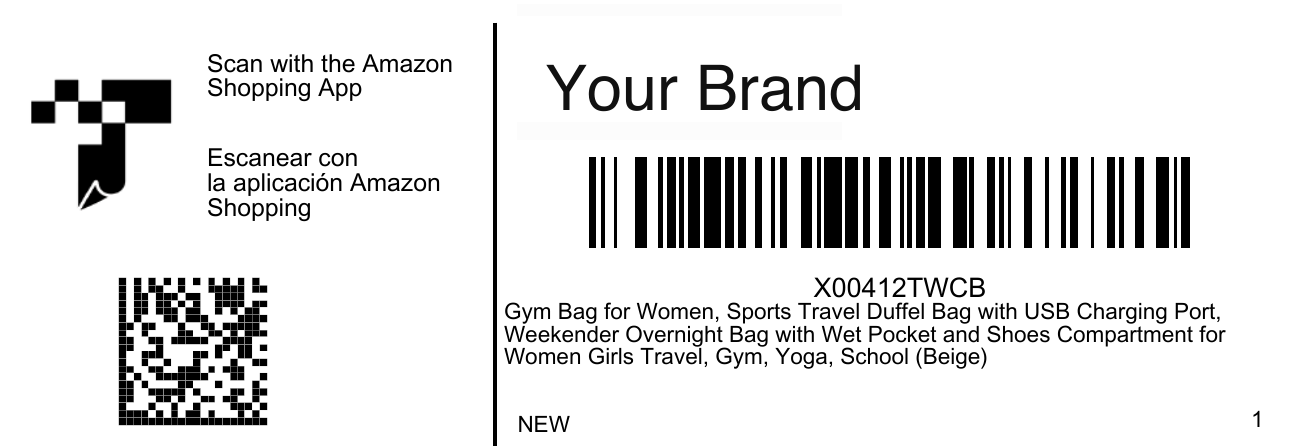
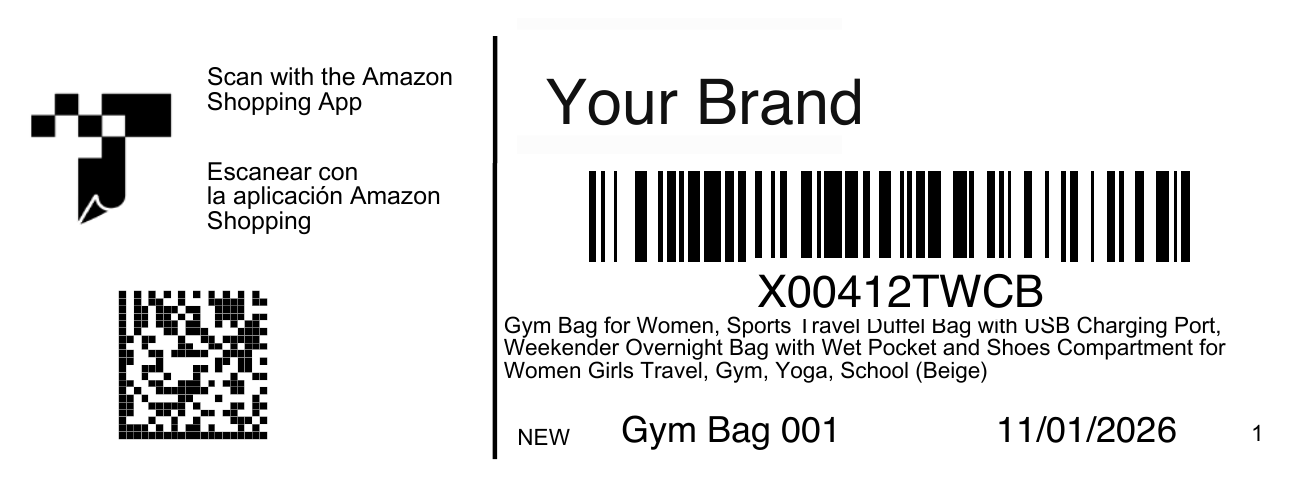
Pas label 4 aan naar 4,00 × 1,50 inch en voeg model, FNSKU en labeldatum toe.
Amazon Transparency-labels bevatten unieke serienummers die het Transparency-programma van Amazon gebruikt om afzonderlijke producten te verifiëren en te voorkomen dat onjuiste of nagemaakte producten klanten bereiken.
Bekijk de Amazon Transparency-programmapagina voor de huidige vereisten.
Gebruik nauwkeurige product-, verzend- en printerinstellingen om labels te maken die gemakkelijk te controleren zijn voordat ze op producten of dozen worden aangebracht.
Verzamel product-ID's, doosgegevens, bestemmingsinformatie en eventuele bronbestanden die de gekozen tool vereist.
Voer de gegevens zorgvuldig in of upload een ondersteund bestand en kies daarna het uitvoerformaat dat bij je labelmateriaal past.
Controleer namen, SKU's of FNSKU's, aantallen, adressen, barcodes, labelvolgorde en paginaformaat voordat je de definitieve bestanden maakt.
Download het resultaat en druk één test af op Werkelijke grootte of 100% voordat je de volledige batch maakt.
Dit gebied is gereserveerd voor een korte uitleg over labelgegevens invoeren of uploaden, het voorbeeld controleren en printklare bestanden downloaden.
Deze antwoorden gelden voor de browsergebaseerde labeltools op Ship Toolkit.
Ja. Kies uitvoerafmetingen die bij je labelmateriaal passen, druk daarna af op Werkelijke grootte of 100% en schakel aanpassen aan pagina uit.
Controleer productnaam, SKU of FNSKU, aantal, bestemming, doosnummer, leesbaarheid van de barcode en labelgrootte voordat je het label aanbrengt.
Gebruik het formaat dat op je labelmateriaal staat of door de marktplaats of vervoerder vereist is. De PDF-pagina-afmetingen moeten overeenkomen met het fysieke label.
Labelgeneratie en PDF-verwerking gebeuren in je browser. Optionele functies zoals adresvalidatie kunnen contact maken met een externe dienst; bekijk de privacynotitie bij elke tool.
Gebruik een actuele versie van Chrome, Edge, Firefox of Safari. JavaScript moet ingeschakeld zijn en oudere browsers ondersteunen mogelijk niet elke functie.
Amazon Transparency gebruikt een unieke code voor elke aangemelde eenheid. Pas het formaat van geautoriseerde etiketten aan zonder de code van één eenheid op een andere te gebruiken. Amazon Transparency
1 inch is precies 25.4 mm. Zo is 4 × 6 inch gelijk aan 101.6 × 152.4 mm. NIST SP 811 · B.8
Ontwikkeld en onderhouden door Ship Toolkit.